Votre compte
Afin de vous offrir le meilleur service possible, nous développons constamment notre site internet. Pour vous permettre de tirer pleinement parti de toutes les fonctionnalités de votre compte, vous trouverez ici une explication étape par étape de toutes les possibilités.1. Connexion
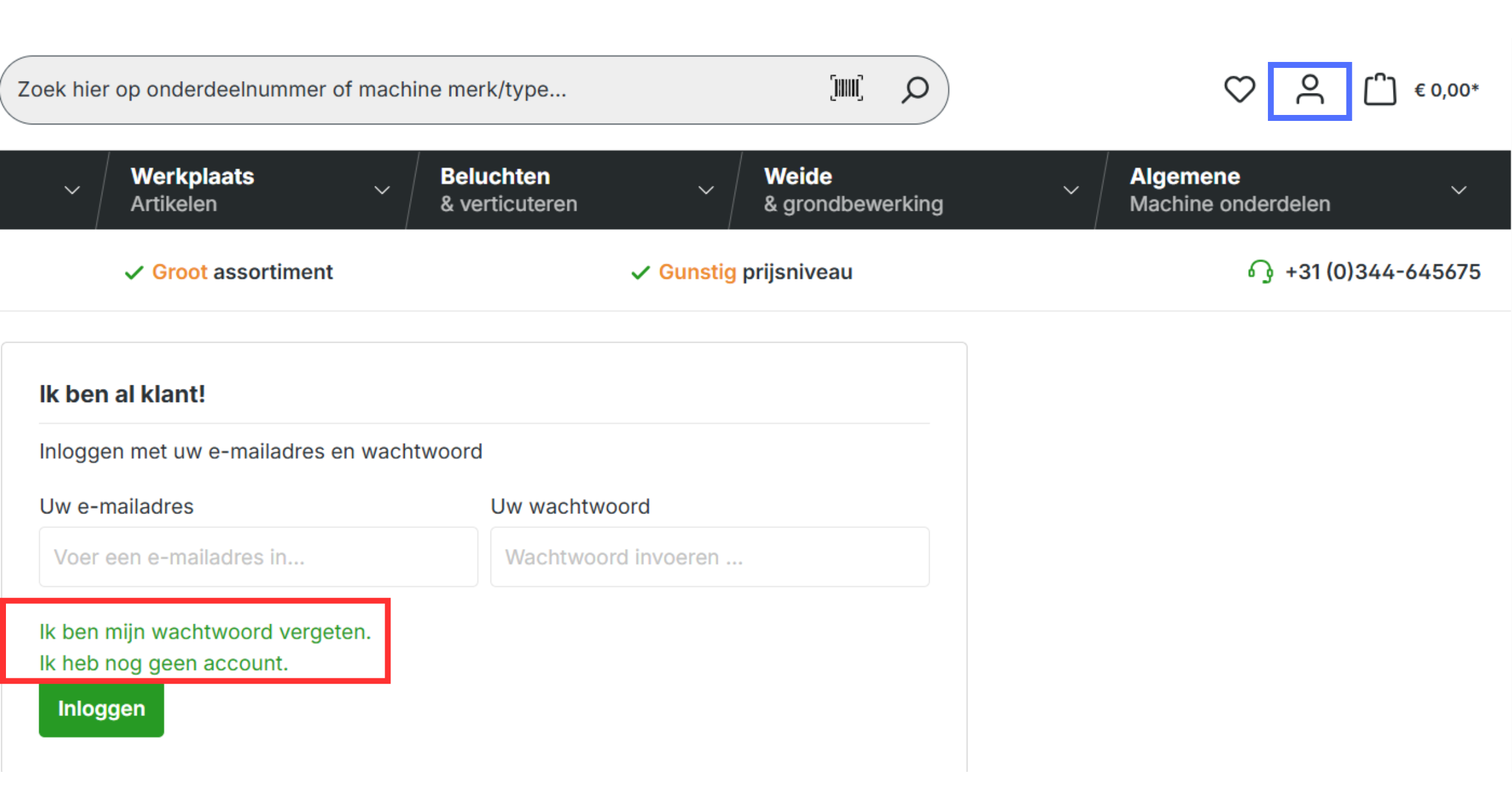
La première étape consiste à vous connecter à votre compte. Rendez-vous sur la petite icône représentant une personne en haut à droite de l'écran et cliquez dessus. Cliquez ensuite sur « Connexion » (voir l'encadré bleu).
Avez-vous déjà un compte ? Saisissez votre nom d'utilisateur et votre mot de passe. Avez-vous oublié votre nom d'utilisateur ou votre mot de passe ? Cliquez ici pour récupérer votre nom d'utilisateur ou votre mot de passe.
Avez-vous déjà commandé chez RDM Parts, mais pas encore via la boutique en ligne ? Un compte a déjà été créé pour vous. Dans ce cas, cliquez sur « J'ai oublié mon mot de passe » (voir l'encadré rouge) et créez un nouveau mot de passe. Vous pourrez ensuite vous connecter.
Vous n'avez jamais rien commandé chez RDM Parts ? Cliquez sur « Je n'ai pas de compte » (voir l'encadré rouge) et créez un nouveau compte. Vous pourrez ensuite vous connecter.
2. Le tableau de bord de votre compte
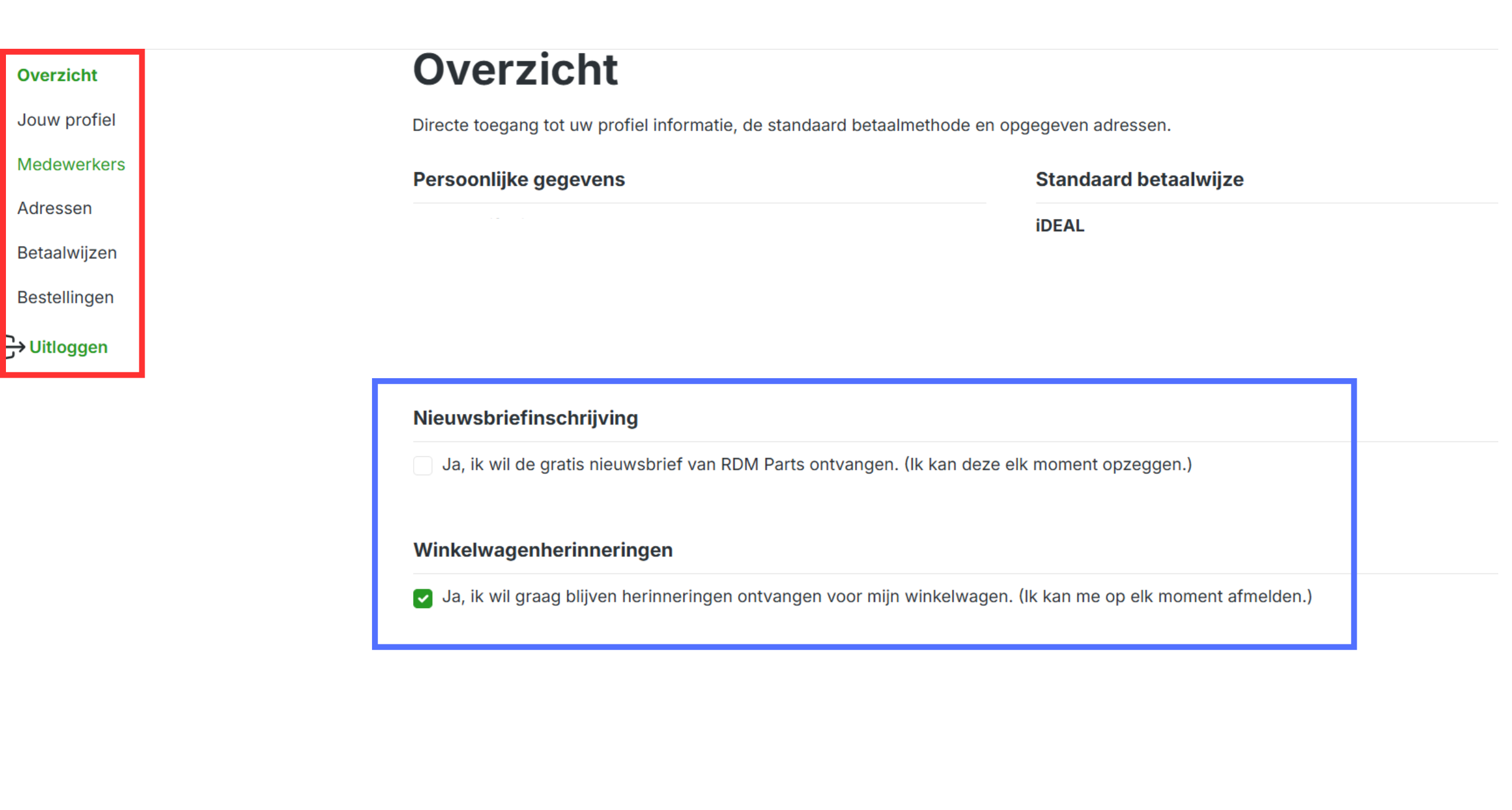
Dès que vous êtes connecté(e), vous accédez à la vue d'ensemble de votre compte. Vous y trouverez vos informations générales. Sur cette page, vous pouvez également vous abonner à la newsletter pour rester informé(e) des nouvelles promotions et actualités. Vous pouvez en outre activer les rappels de panier afin de ne jamais oublier un article encore présent dans votre panier (voir l'encadré bleu).
Vous avez également un accès direct à vos adresses et à vos commandes récentes, ce qui vous permet de voir rapidement et facilement ce que vous avez déjà commandé et où vos commandes sont envoyées.
3. Coordonnées, adresses et paiements
Vous souhaitez modifier vos coordonnées personnelles, vos adresses ou vos moyens de paiement, ou ajouter des collaborateurs à votre compte ? C'est possible.
Rendez-vous dans « Votre profil » pour modifier vos coordonnées personnelles. Vous pouvez également y indiquer si vous êtes une entreprise et modifier vos identifiants de connexion, tels que votre adresse e-mail ou votre mot de passe.
Pour modifier vos adresses, rendez-vous dans la section « Adresses ». Vous pouvez y ajuster votre adresse actuelle ou en ajouter de nouvelles, par exemple si vous travaillez sur plusieurs sites. Veillez à ce que toutes les informations soient correctement renseignées afin d'éviter toute erreur de livraison.
Dans « Moyens de paiement », vous trouverez les options de paiement disponibles. Le moyen de paiement sélectionné s'affiche automatiquement en premier lors de la finalisation d'une commande.
Plusieurs collaborateurs utilisent votre compte ? Vous pouvez facilement les ajouter en tant qu'utilisateurs supplémentaires. Cliquez ici pour consulter un article explicatif sur la marche à suivre.
4. Vos commandes
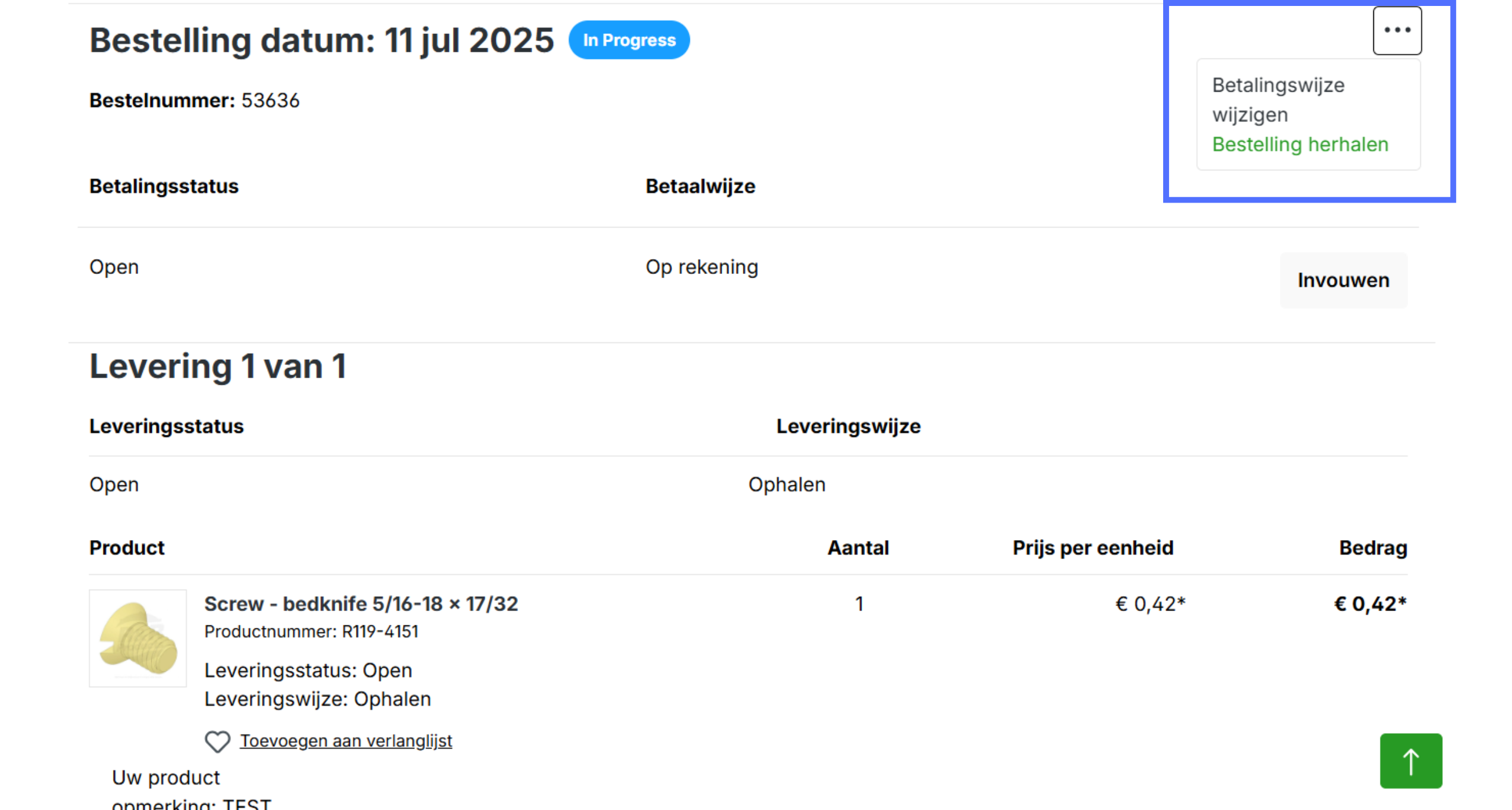
Dans la section « Commandes », vous trouverez un aperçu de toutes vos commandes précédentes. Pour chaque commande, vous pouvez notamment consulter la date de commande et le statut actuel. Vous pouvez également voir le statut du paiement, le mode de paiement choisi, le statut de la livraison et le mode de livraison. Les produits commandés et leurs prix respectifs sont indiqués en bas de page.
Vous souhaitez modifier le mode de paiement d'une commande ? Cliquez sur les trois points en haut de l'écran et choisissez « Modifier le mode de paiement » (voir l'encadré bleu).
Vous passez régulièrement la même commande ? Cliquez sur « Répéter la commande » (voir l'encadré bleu). La commande sera alors automatiquement ajoutée à votre panier, ce qui vous fera gagner du temps et des efforts.
5. Le panier
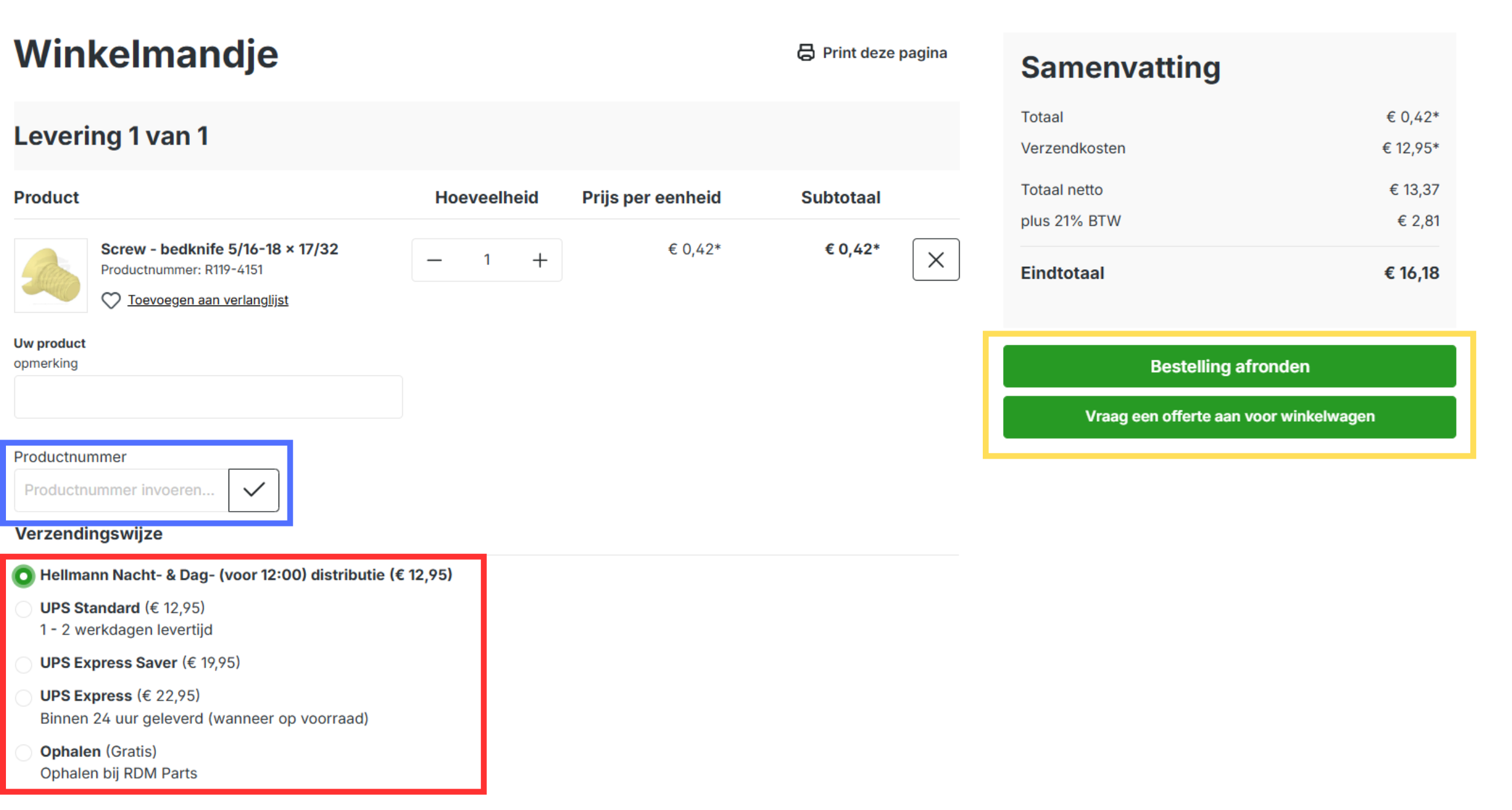
Dans votre compte, vous pouvez consulter votre panier à tout moment. Pour cela, cliquez sur l'icône du sac en haut à droite. Dans votre panier, vous verrez un aperçu des produits que vous prévoyez de commander. Si l'un des produits est en rupture de stock, une notification apparaîtra automatiquement pour indiquer qu'une seconde livraison aura lieu.
Vous pouvez ajouter manuellement des produits en saisissant le numéro de produit (voir l'encadré bleu). En bas de page, choisissez le mode de livraison souhaité (voir l'encadré rouge). Prêt(e) à commander ? Cliquez sur « Finaliser la commande » (voir l'encadré jaune) pour procéder à la finalisation de votre commande.