Tu cuenta
Para poder atenderte lo mejor posible, desarrollamos constantemente nuestra página web. Para garantizar que puedas sacar el máximo partido a todas las funciones de tu cuenta, aquí encontrarás una explicación paso a paso de todas las posibilidades.1. Iniciar sesión
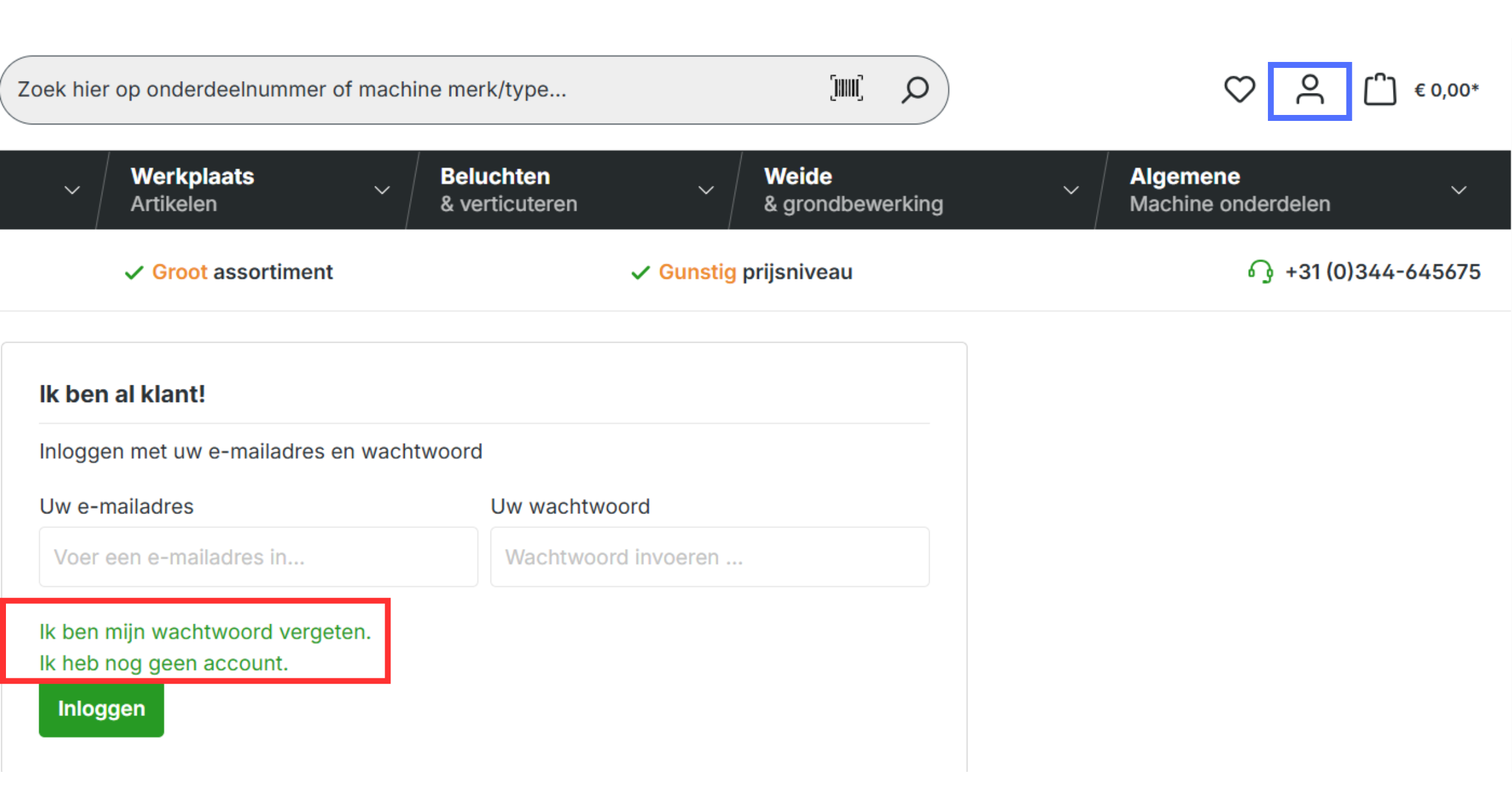
El primer paso es iniciar sesión en tu cuenta. Ve al icono de la personita en la parte superior derecha de la pantalla y haz clic en él. A continuación, haz clic en "Iniciar sesión" (consulta el recuadro azul).
¿Ya tienes una cuenta? Introduce tu nombre de usuario y tu contraseña. ¿Has olvidado tu nombre de usuario o tu contraseña? Haz clic aquí para recuperar tu nombre de usuario o tu contraseña.
¿Ya has hecho pedidos a RDM Parts pero todavía no a través de la tienda online? Ya se ha creado una cuenta para ti. En ese caso, haz clic en "He olvidado mi contraseña" (consulta el recuadro rojo) y crea una nueva contraseña. Después podrás iniciar sesión.
¿Nunca has hecho ningún pedido a RDM Parts? Haz clic en "No tengo una cuenta" (consulta el recuadro rojo) y crea una cuenta nueva. Después podrás iniciar sesión.
2. El panel de tu cuenta
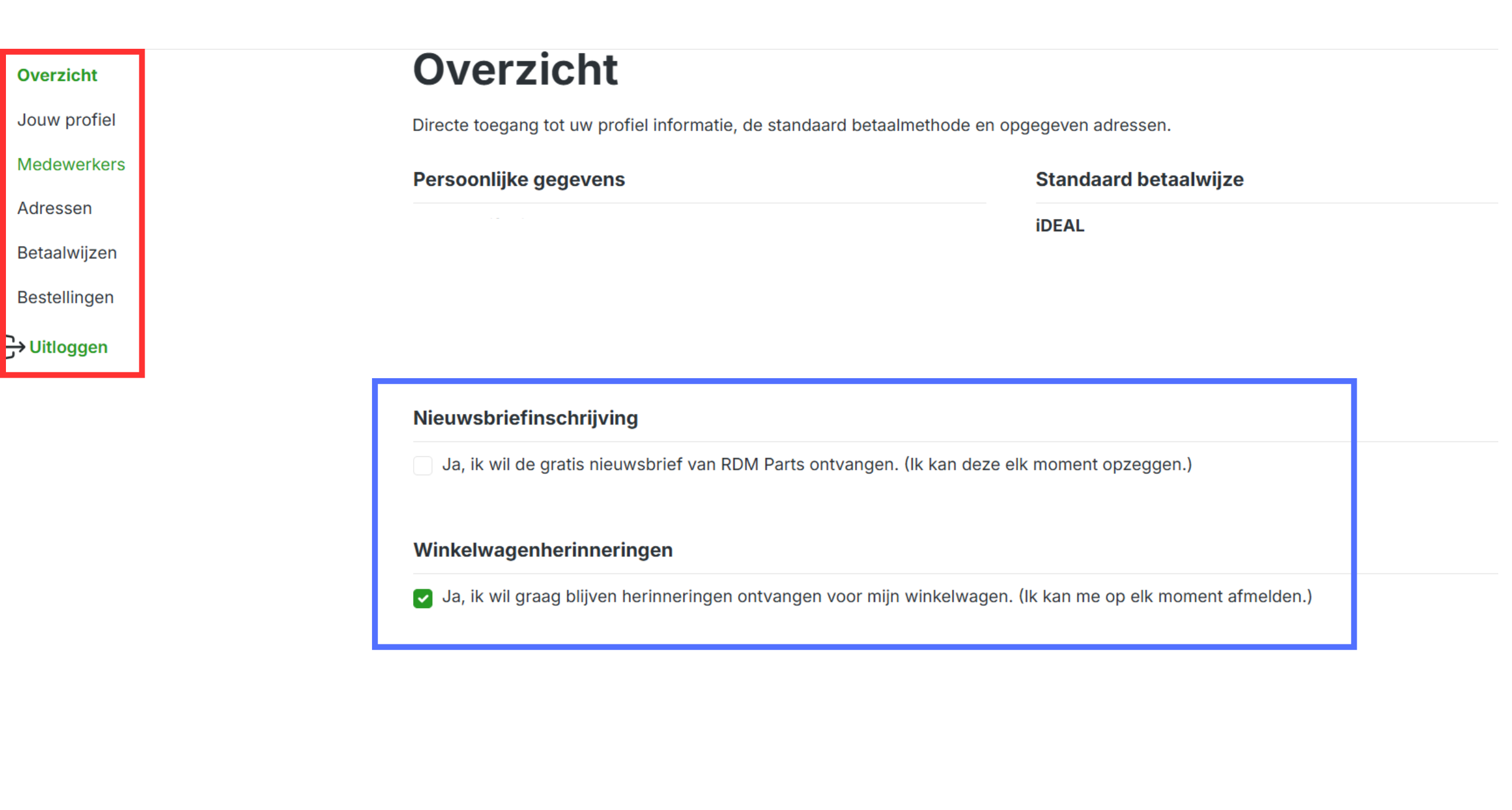
En cuanto inicies sesión, accederás al resumen de tu cuenta. Aquí puedes ver tu información general. En esta página también puedes suscribirte al boletín para estar al día de nuevas promociones y novedades. Además, puedes activar los recordatorios de carrito para no olvidar nunca un artículo que sigue en tu cesta de la compra (consulta el recuadro azul).
También tienes acceso directo a tus direcciones y a tus pedidos recientes, para que siempre puedas ver de forma rápida y sencilla lo que has pedido antes y adónde se envían tus pedidos.
3. Datos, direcciones y pagos
¿Quieres modificar tus datos personales, tus direcciones o tus métodos de pago, o añadir empleados a tu cuenta? Es posible.
Ve a "Tu perfil" para cambiar tus datos personales. Aquí también puedes indicar si eres una empresa y modificar tus datos de acceso, como tu dirección de correo electrónico o tu contraseña.
Para cambiar direcciones, ve a la sección "Direcciones". Allí puedes modificar tu dirección actual o añadir nuevas direcciones, por ejemplo si trabajas en varias ubicaciones. Asegúrate de que todos los datos estén rellenados correctamente para evitar errores de entrega.
En "Métodos de pago" encontrarás las opciones de pago disponibles. El método de pago seleccionado se muestra automáticamente en primer lugar al completar un pedido.
¿Tienes varios empleados que utilizan tu cuenta? Puedes añadirlos fácilmente como usuarios adicionales. Haz clic aquí para consultar un artículo guía sobre cómo configurarlo.
4. Tus pedidos
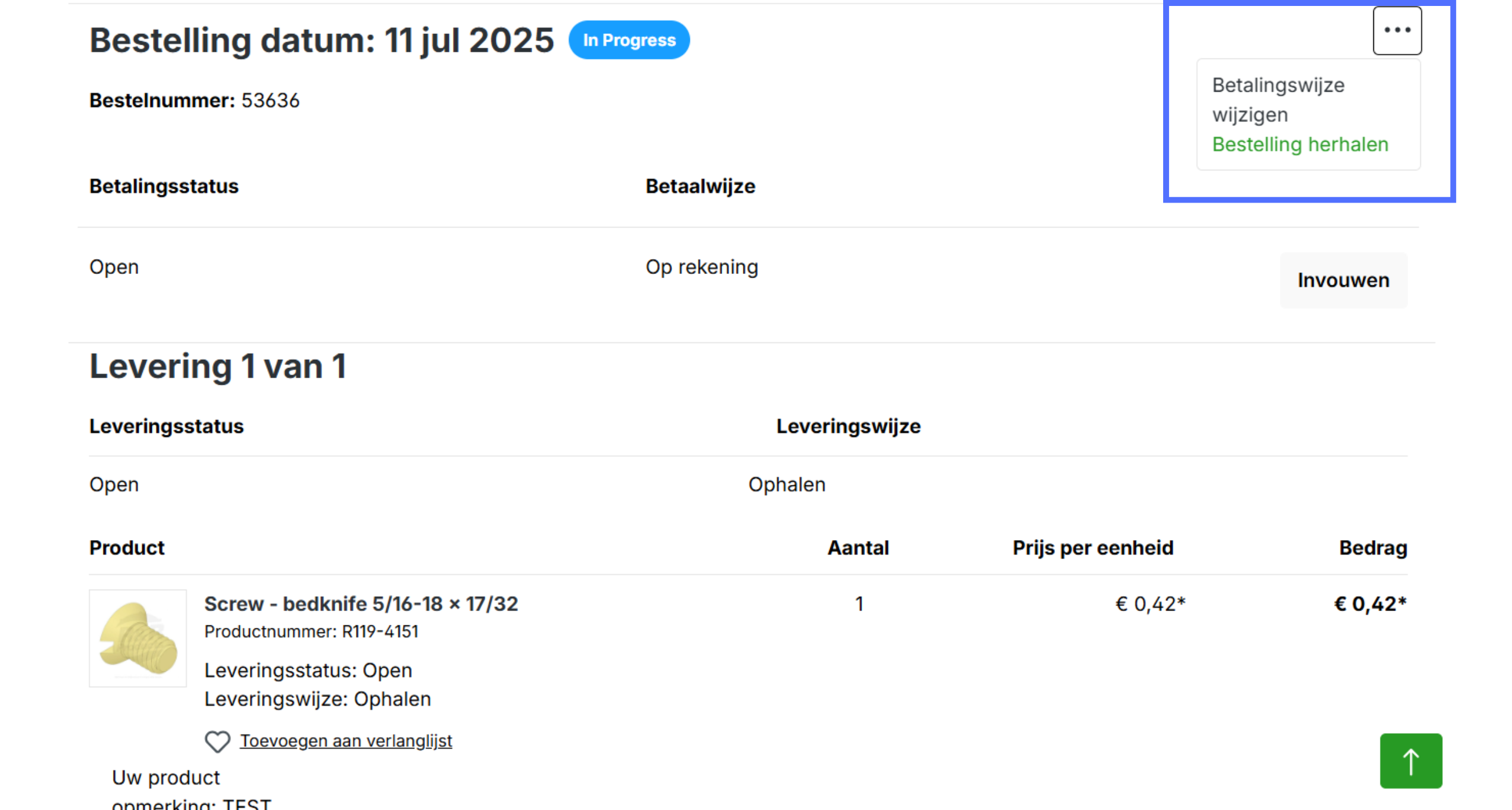
En la sección "Pedidos" encontrarás un resumen de todos tus pedidos anteriores. En cada pedido puedes ver, entre otras cosas, la fecha del pedido y el estado actual. También puedes consultar el estado del pago, el método de pago elegido, el estado del envío y el método de envío. Los productos pedidos y sus precios correspondientes aparecen en la parte inferior.
¿Quieres cambiar el método de pago de un pedido? Haz clic en los tres puntos en la parte superior de la pantalla y elige "Cambiar método de pago" (consulta el recuadro azul).
¿Sueles hacer el mismo pedido con frecuencia? Haz clic en "Repetir pedido" (consulta el recuadro azul). El pedido se añadirá automáticamente a tu cesta de la compra, ahorrándote tiempo y esfuerzo.
5. La cesta de la compra
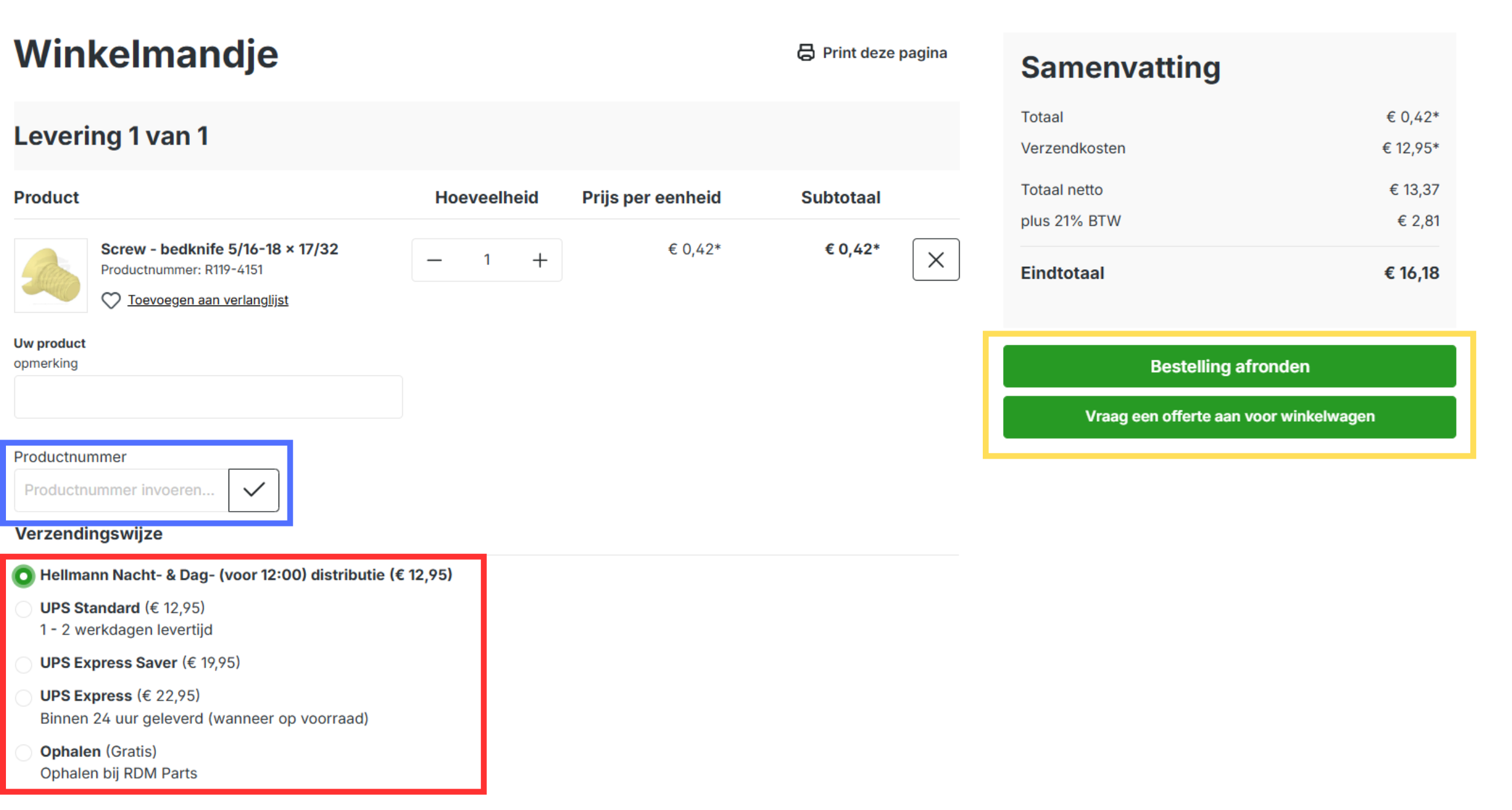
En tu cuenta, puedes consultar tu cesta de la compra en cualquier momento. Para ello, haz clic en el icono de la bolsa en la parte superior derecha. En tu cesta de la compra verás un resumen de los productos que planeas pedir. Si uno de los productos está agotado, aparecerá automáticamente un aviso indicando que se realizará una segunda entrega.
Puedes añadir productos manualmente introduciendo el número de producto (consulta el recuadro azul). En la parte inferior, eliges el método de envío deseado (consulta el recuadro rojo). ¿Listo para pedir? Haz clic en "Finalizar pedido" (consulta el recuadro amarillo) para completar tu pedido.