
Derechos de los empleados explicados
¿Tiene una cuenta en nuestra tienda online que utilizan varios empleados? Ahora puede utilizar la pestaña "Empleados". La función de empleados le permite crear cuentas adicionales que se colocan bajo su cuenta principal. A continuación, puede determinar los derechos de las cuentas adicionales que ha creado en su cuenta principal. Ejemplo: usted es el gerente de un taller y realiza pedidos junto con sus compañeros utilizando una misma cuenta. Esto significa que sus compañeros tienen los mismos derechos que usted como gerente del taller. Para tener un mejor control sobre los pedidos realizados por sus compañeros, le gustaría establecer que solo usted pueda realizar pedidos. Ahora puede configurar esto con la función de empleados. A continuación, puede leer cómo hacerlo.
Paso 1: Busque la pestaña de empleados
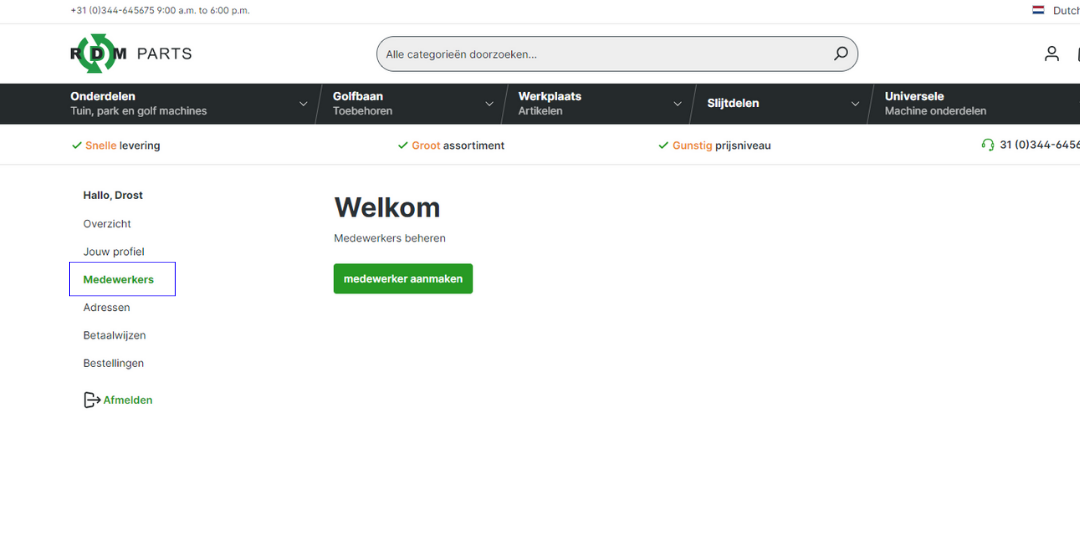
Inicie sesión en su cuenta de RDM Parts; en el lado izquierdo de la pantalla verá varias pestañas. La tercera pestaña se llama "Empleados". Haga clic en esta pestaña y verá la pantalla que se muestra a continuación.
Paso 2: Crear un empleado
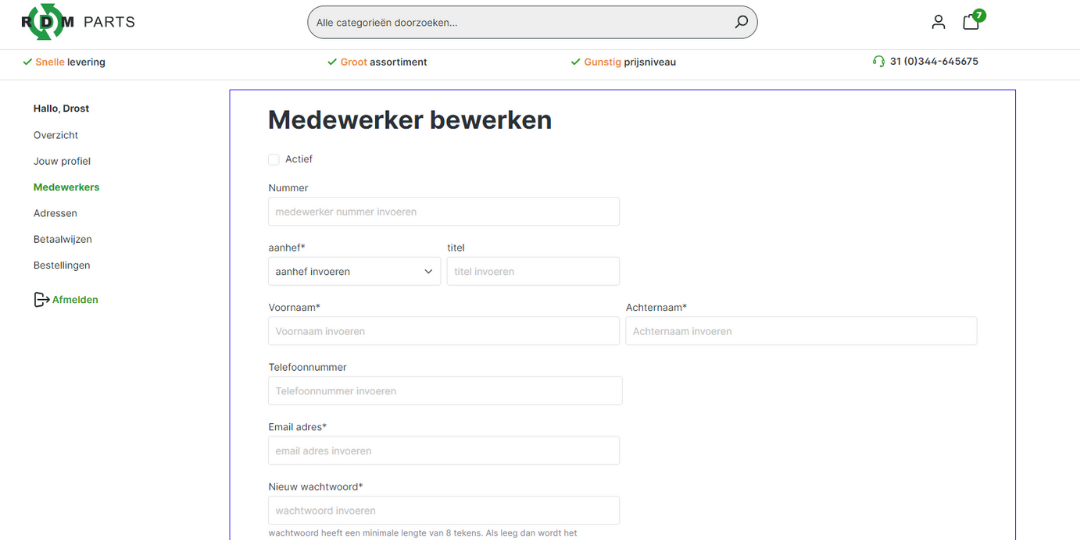
Haga clic en "Crear empleado" (el botón verde). Ahora verá la siguiente pantalla. Rellene la información solicitada y cree una nueva contraseña para el empleado. ¡Preste atención! No olvide marcar la casilla "activo" en la parte superior. Si desea que el empleado pueda utilizar su cuenta inmediatamente después de haberla creado, asegúrese de marcar la casilla "activo". El empleado podrá entonces utilizar su nueva cuenta en cuanto se haya creado.
Paso 3: Ampliar permisos de empleado
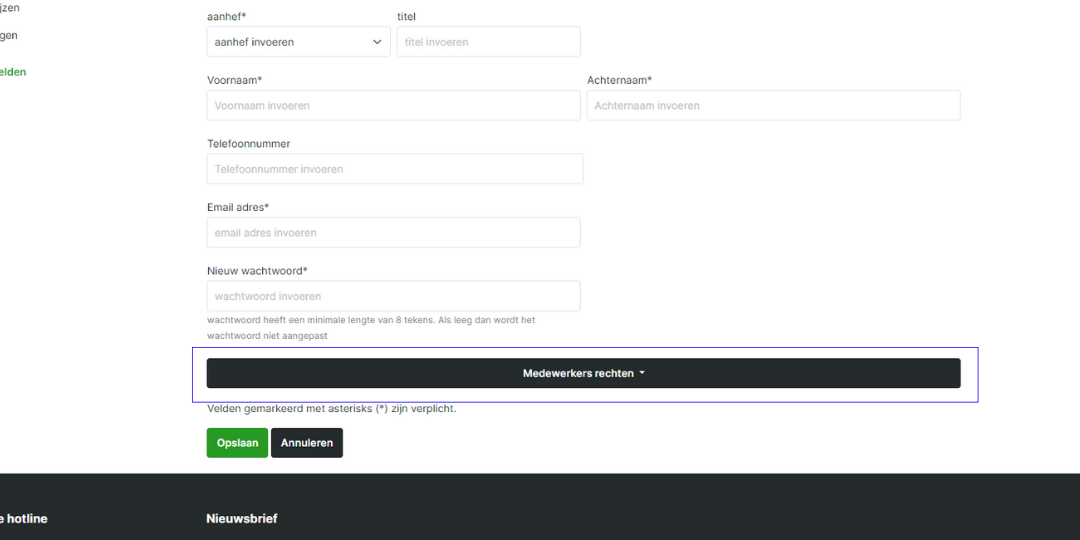
Después de rellenar los campos, verá el botón negro «Permisos de empleado» debajo de los campos. A continuación se muestra una captura de pantalla del botón.
Información: Permisos de empleado (Diseño)
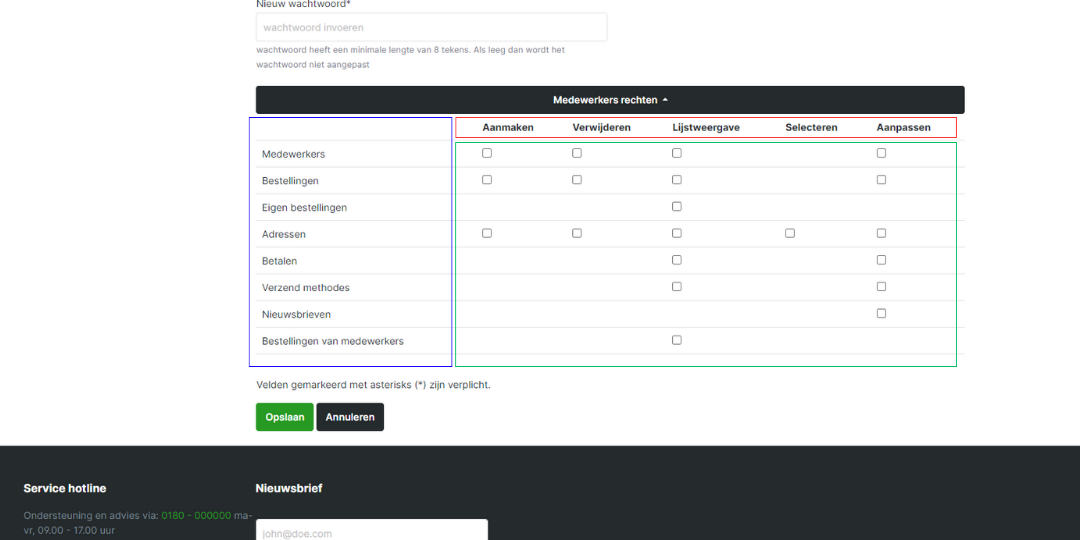
Al hacer clic en el botón «Permisos de empleado», verá que se despliega una tabla con opciones a la izquierda (Azul), permisos en la parte superior (Rojo) y casillas de verificación dentro de la tabla para activar o desactivar permisos (Verde).
Información: Permisos de empleado (Definiciones)
A continuación encontrará un resumen del significado de las opciones y los permisos.
Crear empleados: Si marca esta opción, la persona podrá crear empleados,
Eliminar empleados: Si marca esta opción, la persona podrá eliminar empleados,
Vista de lista de empleados: Si marca esta opción, la persona tendrá la pestaña de empleados en su cuenta,
Modificar empleados: Si marca esta opción, la persona podrá modificar empleados,
Crear pedidos: Si marca esta opción, la persona podrá realizar pedidos,
Eliminar pedidos: Si marca esta opción, la persona podrá cancelar pedidos,
Vista de lista de pedidos: Si marca esta opción, la persona tendrá la pestaña de pedidos en su cuenta,
Modificar pedidos: Si marca esta opción, la persona podrá modificar pedidos,
Vista de lista de pedidos propios: Si marca esta opción, la persona podrá ver los pedidos que ella misma ha realizado,
Crear direcciones: Si marca esta opción, la persona podrá crear direcciones de facturación/envío,
Eliminar direcciones: Si marca esta opción, la persona podrá eliminar direcciones de facturación/envío,
Vista de lista de direcciones: Si marca esta opción, la persona tendrá la pestaña de direcciones en su cuenta,
Seleccionar direcciones: Si marca esta opción, la persona podrá seleccionar direcciones de facturación/envío,
Modificar direcciones: Si marca esta opción, la persona podrá modificar direcciones de facturación/envío,
Vista de lista de pagos: Si marca esta opción, la persona tendrá la pestaña de pagos en su cuenta,
Modificar pagos: Si marca esta opción, la persona podrá modificar las opciones de pago,
Vista de lista de métodos de envío: Si marca esta opción, la persona tendrá la pestaña de métodos de envío en su cuenta,
Modificar métodos de envío: Si marca esta opción, la persona podrá modificar los métodos de envío,
Modificar boletines: Si marca esta opción, la persona podrá suscribirse o darse de baja de los boletines y ofertas.
Pedidos de empleados: Si marca esta opción, la persona podrá ver los pedidos realizados por otros empleados.
Paso 4: Configurar permisos de empleado
Ahora que conoce las funciones de las opciones y sus permisos correspondientes, puede marcar los permisos que desea conceder al empleado que está creando. A continuación, haga clic en el botón «Guardar» y habrá creado un empleado.

Paso 5: Gestionar los permisos de los empleados
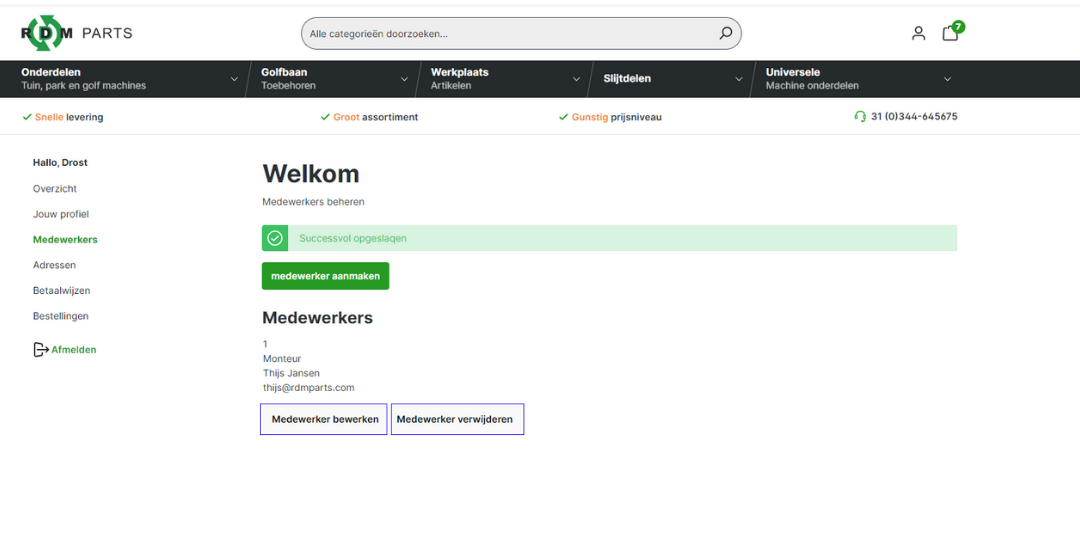
Ya ha creado un empleado y verá la pantalla que se muestra a continuación. Con el botón "Gestionar empleado" puede editar el empleado, y con el botón "Eliminar empleado" puede eliminarlo. Solo puede gestionar los empleados desde la cuenta con la que los creó.
¿Necesita ayuda?
¿Tiene problemas para configurar o gestionar los permisos de los empleados? Póngase en contacto con nuestros especialistas en piezas a través de correo electrónico, teléfono, o WhatsApp. Estamos aquí para ayudarle.