Il tuo account
Per poterti servire nel migliore dei modi, sviluppiamo costantemente il nostro sito web. Per garantirti di poter sfruttare al meglio tutte le funzioni del tuo account, qui troverai una spiegazione passo dopo passo di tutte le possibilità.1. Accesso
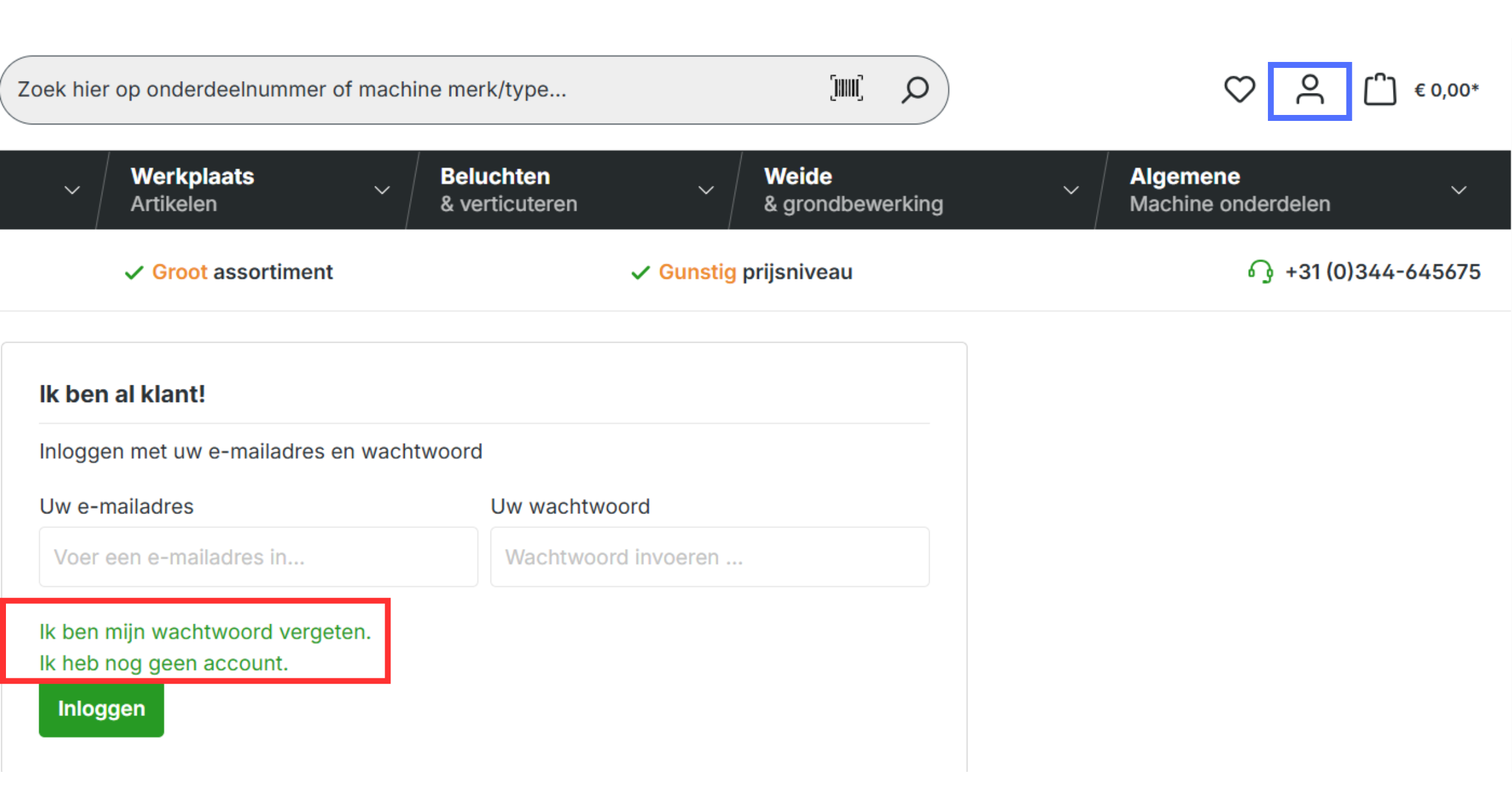
Il primo passo consiste nell'accedere al tuo account. Vai all'icona a forma di omino in alto a destra dello schermo e cliccaci sopra. Quindi, clicca su "Accedi" (vedi il riquadro blu).
Hai già un account? Inserisci il tuo nome utente e la tua password. Hai dimenticato il tuo nome utente o la tua password? Clicca qui per recuperare il tuo nome utente o la tua password.
Hai già effettuato ordini presso RDM Parts ma non ancora tramite il negozio online? Per te è già stato creato un account. In questo caso, clicca su "Ho dimenticato la password" (vedi il riquadro rosso) e crea una nuova password. Dopodiché potrai accedere.
Non hai mai effettuato ordini presso RDM Parts? Clicca su "Non ho un account" (vedi il riquadro rosso) e crea un nuovo account. Dopodiché potrai accedere.
2. La dashboard del tuo account
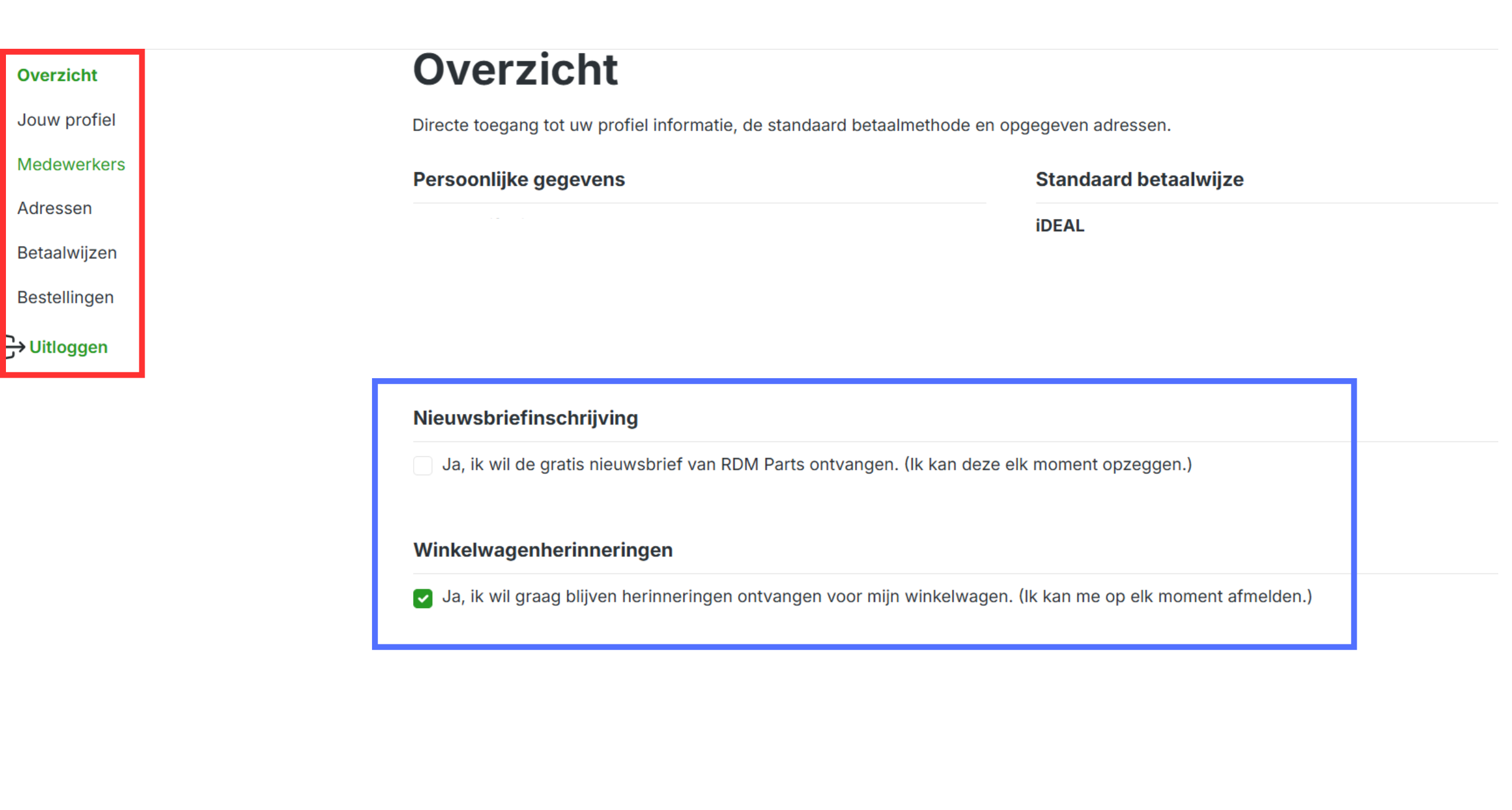
Non appena avrai effettuato l'accesso, verrai indirizzato alla panoramica del tuo account. Qui puoi visualizzare le tue informazioni generali. In questa pagina puoi anche iscriverti alla newsletter per rimanere aggiornato sulle nuove promozioni e novità. Inoltre, puoi attivare i promemoria del carrello per non dimenticare mai un articolo ancora presente nel tuo carrello (vedi il riquadro blu).
Hai inoltre accesso diretto ai tuoi indirizzi e agli ordini recenti, così puoi sempre vedere in modo rapido e semplice cosa hai ordinato in precedenza e dove vengono spediti i tuoi ordini.
3. Dati, indirizzi e pagamenti
Vuoi modificare i tuoi dati personali, i tuoi indirizzi o i tuoi metodi di pagamento, oppure aggiungere dipendenti al tuo account? È possibile.
Vai su "Il tuo profilo" per modificare i tuoi dati personali. Qui puoi anche indicare se sei un'azienda e modificare i tuoi dati di accesso, come il tuo indirizzo e-mail o la tua password.
Per modificare gli indirizzi, vai alla sezione "Indirizzi". Lì puoi modificare il tuo indirizzo attuale o aggiungerne di nuovi, ad esempio se lavori in più sedi. Assicurati che tutti i dati siano inseriti correttamente per evitare errori di consegna.
In "Metodi di pagamento" troverai le opzioni di pagamento disponibili. Il metodo di pagamento selezionato viene mostrato automaticamente per primo al completamento di un ordine.
Hai più dipendenti che utilizzano il tuo account? Puoi aggiungerli facilmente come utenti aggiuntivi. Clicca qui per un articolo guida su come impostarlo.
4. I tuoi ordini
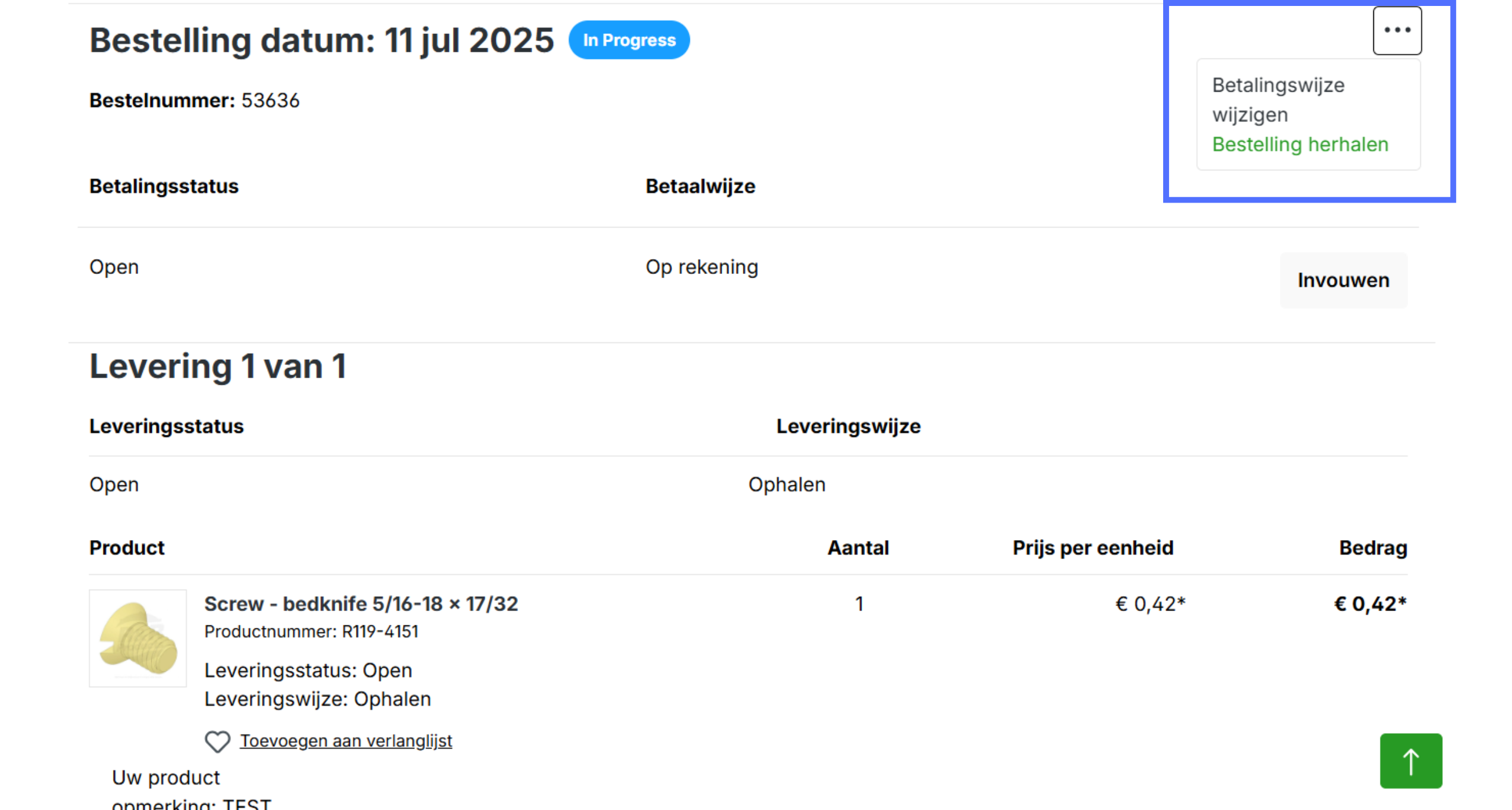
Nella sezione "Ordini" troverai una panoramica di tutti i tuoi ordini precedenti. Per ogni ordine puoi vedere, tra le altre cose, la data dell'ordine e lo stato attuale. Puoi anche visualizzare lo stato del pagamento, il metodo di pagamento scelto, lo stato della consegna e il metodo di consegna. I prodotti ordinati e i relativi prezzi sono elencati in fondo.
Vuoi cambiare il metodo di pagamento di un ordine? Clicca sui tre puntini in alto nella schermata e scegli "Cambia metodo di pagamento" (vedi il riquadro blu).
Effettui spesso lo stesso ordine? Clicca su "Ripeti ordine" (vedi il riquadro blu). L'ordine verrà quindi inserito automaticamente nel tuo carrello, facendoti risparmiare tempo e fatica.
5. Il carrello
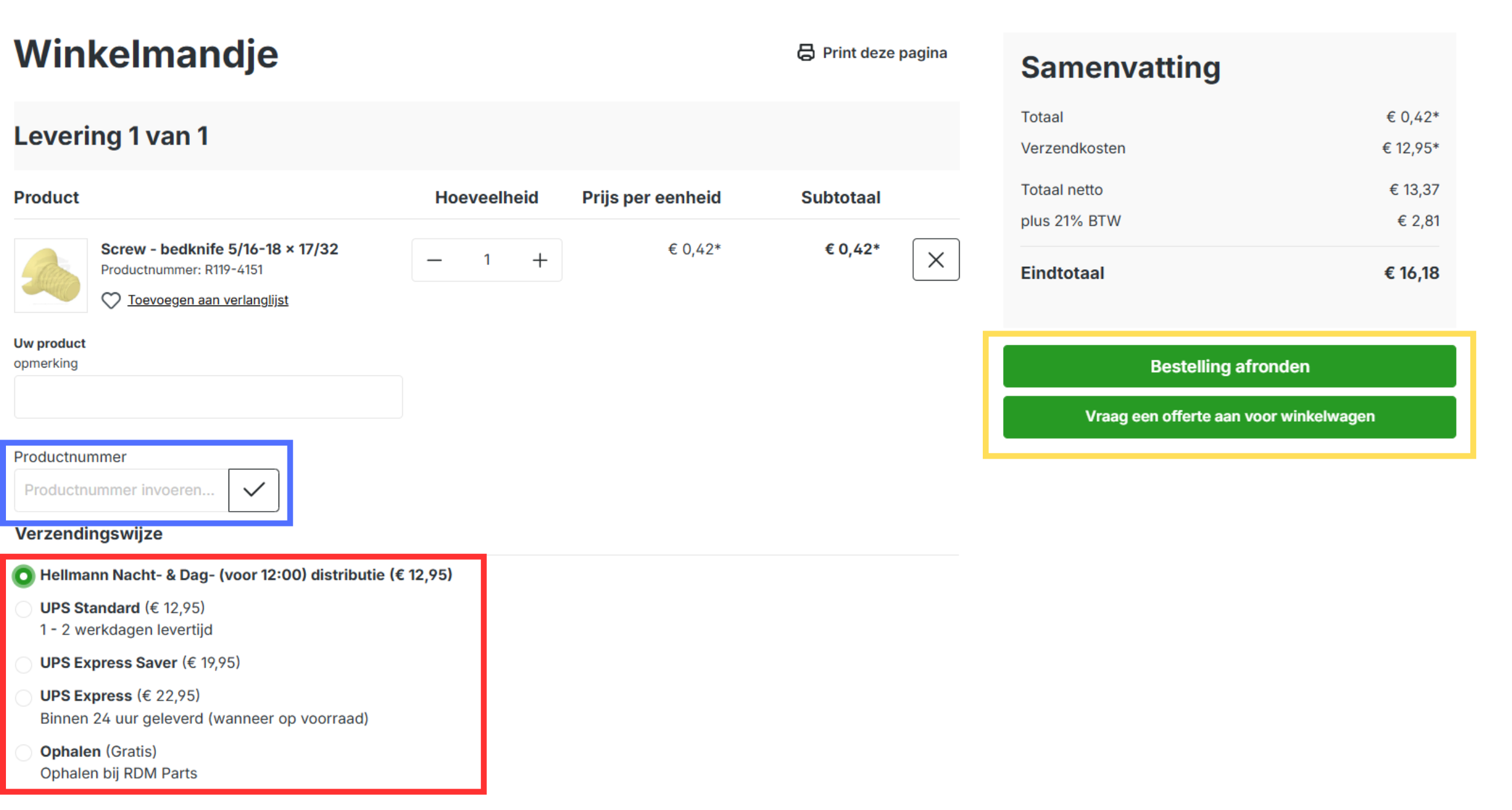
Nel tuo account puoi visualizzare il tuo carrello in qualsiasi momento. Per farlo, clicca sull'icona della borsa in alto a destra. Nel carrello vedrai una panoramica dei prodotti che intendi ordinare. Se uno dei prodotti non è disponibile, comparirà automaticamente una notifica che indica che verrà effettuata una seconda consegna.
Puoi aggiungere manualmente i prodotti inserendo il codice prodotto (vedi il riquadro blu). In fondo alla pagina, scegli il metodo di spedizione desiderato (vedi il riquadro rosso). Pronto per ordinare? Clicca su "Completa ordine" (vedi il riquadro giallo) per procedere con il completamento dell'ordine.