Direitos dos funcionários explicados
Tem uma conta na nossa loja online que é utilizada por vários funcionários? Agora pode utilizar o separador "Funcionários". A funcionalidade de funcionários permite-lhe criar contas adicionais que são colocadas sob a sua conta principal. Pode depois determinar os direitos das contas adicionais que criou na sua conta principal. Exemplo: é gerente de oficina e faz encomendas juntamente com os seus colegas utilizando uma conta. Isto significa que os seus colegas têm os mesmos direitos que tem como gerente de oficina. Para ter um melhor controlo sobre as encomendas efetuadas pelos seus colegas, gostaria de definir que só você pode efetivamente encomendar. Pode agora configurar isto com a função de funcionários. Pode ler como fazer isto abaixo.
Passo 1: Encontre o separador de funcionários
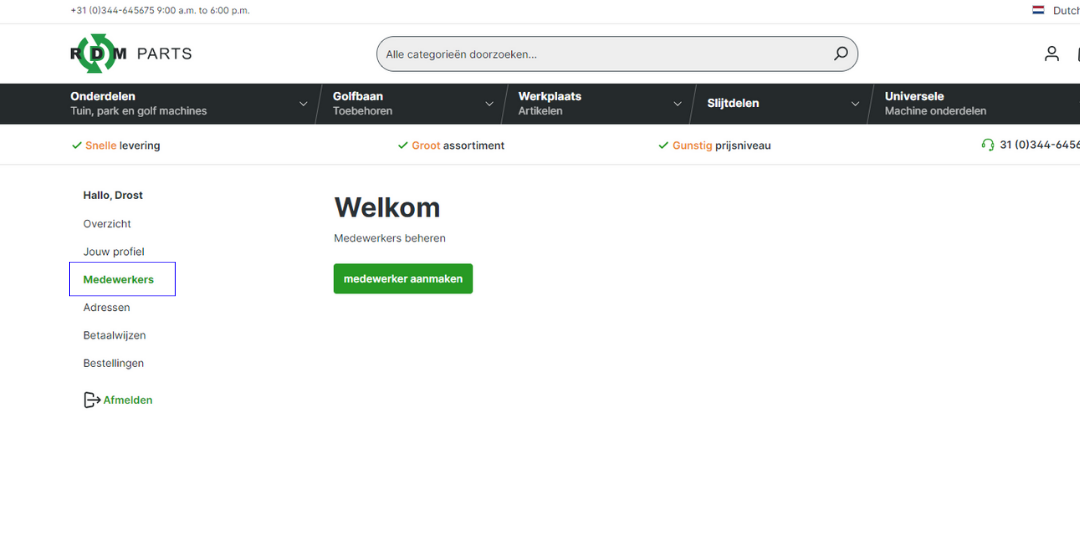
Inicie sessão na sua conta RDM Parts; no lado esquerdo do ecrã, verá vários separadores. O terceiro separador chama-se "Funcionários". Clique neste separador e verá o ecrã abaixo.
Passo 2: Criar um funcionário
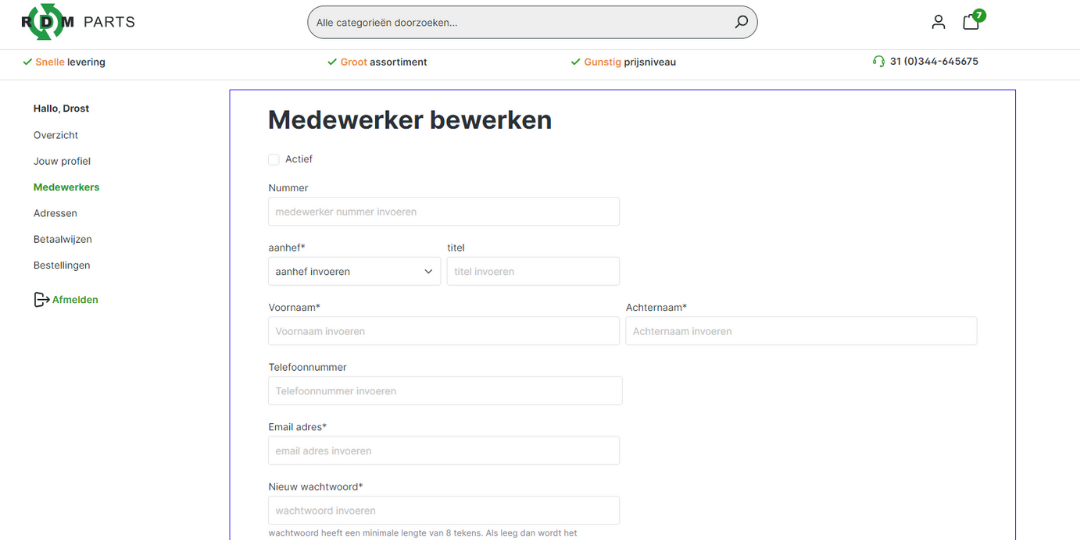
Clique em "Criar Funcionário" (o botão verde). Verá agora o ecrã abaixo. Preencha as informações solicitadas e crie uma nova palavra-passe para o funcionário. Atenção! Não se esqueça de marcar a caixa "ativo" na parte superior. Se quiser que o funcionário possa utilizar a sua conta imediatamente após a ter criado, certifique-se de que marca a caixa "ativo". O funcionário poderá então utilizar a sua nova conta assim que esta for criada.
Passo 3: Expandir Permissões do Funcionário
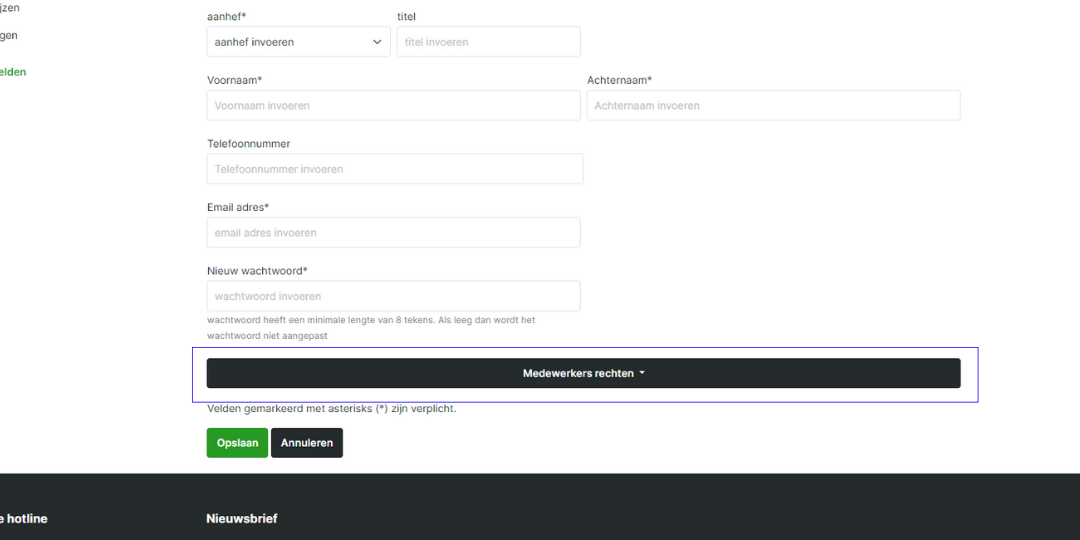
Depois de preencher os campos, verá o botão preto «Permissões do Funcionário» abaixo dos campos. Abaixo encontra-se uma captura de ecrã do botão.
Informação: Permissões do Funcionário (Esquema)
Ao clicar no botão «Permissões do Funcionário», verá que se expande uma tabela com opções à esquerda (Azul), permissões na parte superior (Vermelho) e caixas de verificação dentro da tabela para ativar ou desativar permissões (Verde).
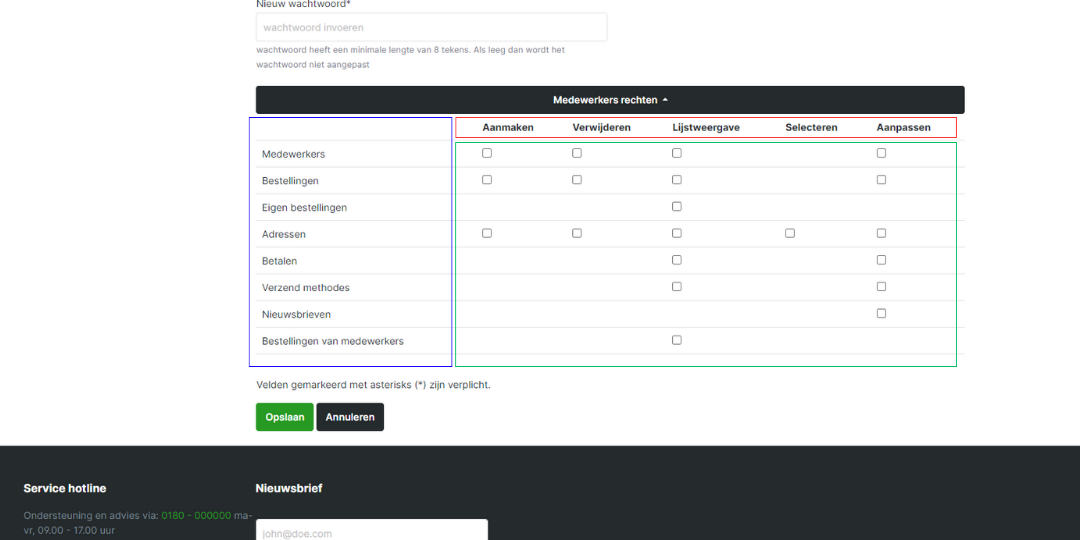
Informação: Permissões do Funcionário (Definições)
Segue-se uma visão geral do significado das opções e permissões.
Criar Funcionários: Ao marcar esta opção, a pessoa pode criar funcionários,
Eliminar Funcionários: Ao marcar esta opção, a pessoa pode eliminar funcionários,
Vista de Lista de Funcionários: Ao marcar esta opção, a pessoa tem o separador de funcionários na sua conta,
Modificar Funcionários: Ao marcar esta opção, a pessoa pode modificar funcionários,
Criar Encomendas: Ao marcar esta opção, a pessoa pode efetuar encomendas,
Eliminar Encomendas: Ao marcar esta opção, a pessoa pode cancelar encomendas,
Vista de Lista de Encomendas: Ao marcar esta opção, a pessoa tem o separador de encomendas na sua conta,
Modificar Encomendas: Ao marcar esta opção, a pessoa pode modificar encomendas,
Vista de Lista das Próprias Encomendas: Ao marcar esta opção, a pessoa pode ver as encomendas que efetuou,
Criar Moradas: Ao marcar esta opção, a pessoa pode criar moradas de faturação/entrega,
Eliminar Moradas: Ao marcar esta opção, a pessoa pode eliminar moradas de faturação/entrega,
Vista de Lista de Moradas: Ao marcar esta opção, a pessoa tem o separador de moradas na sua conta,
Selecionar Moradas: Ao marcar esta opção, a pessoa pode selecionar moradas de faturação/entrega,
Modificar Moradas: Ao marcar esta opção, a pessoa pode modificar moradas de faturação/entrega,
Vista de Lista de Pagamentos: Ao marcar esta opção, a pessoa tem o separador de pagamentos na sua conta,
Modificar Pagamentos: Ao marcar esta opção, a pessoa pode modificar as opções de pagamento,
Vista de Lista de Métodos de Envio: Ao marcar esta opção, a pessoa tem o separador de Métodos de Envio na sua conta,
Modificar Métodos de Envio: Ao marcar esta opção, a pessoa pode modificar os métodos de envio,
Modificar Newsletters: Ao marcar esta opção, a pessoa pode subscrever ou cancelar a subscrição de newsletters e ofertas.
Encomendas dos Funcionários: Ao marcar esta opção, a pessoa pode ver as encomendas efetuadas por outros funcionários.
Passo 4: Configurar Permissões do Funcionário
Agora que já conhece as funções das opções e as respetivas permissões, pode assinalar as permissões que pretende atribuir ao funcionário que está a criar. De seguida, clique no botão «Guardar» e terá criado um funcionário.

Passo 5: Gerir as Permissões dos Funcionários
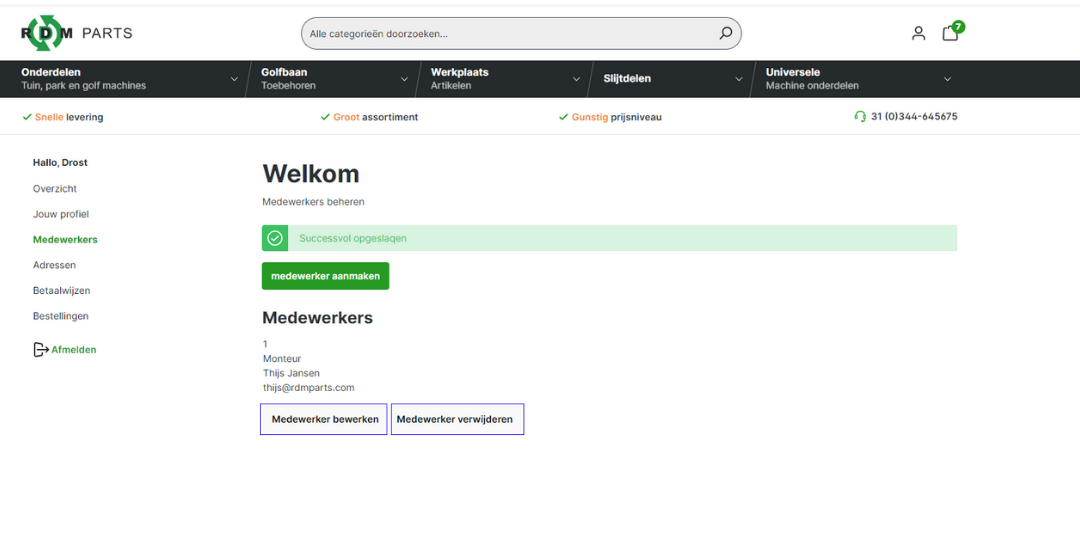
Já criou um funcionário e verá o ecrã abaixo. Com o botão "Gerir Funcionário" pode editar o funcionário, e com o botão "Eliminar Funcionário" pode remover o funcionário. Só pode gerir o(s) funcionário(s) a partir da conta com que os criou.